Jumat, November 13, 2009

Tindakan yang dilakukan setelah konfigurasi sistem selesai dapat
dilakukan tindakan akhir yakni:
1) Pemeriksaan ulang konfigurasi jaringan
Pemeriksaan ulang konektifitas jaringan merupakan tindakan
pengecekan ulang kembali dari proses paling awal yakni:
a) Memeriksa pemasangan kartu jaringan (LAN Card) apakah
telah terpasang dengan baik atau tidak
42
b) Memeriksa Pemasangan konektor Kabel pada hub/switch atau
konektor lain tidak mengalami short atau open,
c) Pemasangan konektor tidak longgar
d) Setting dan konfigurasi kartu jaringan secara software telah
benar sesuai dengan ketentuan jaringan sebelumnya baik dari
instalasi driver kartu jaringan, Konfigurasi IP Address, Subnet
mask dan Workgroup yang digunakan.
Apabila semua telah terpasang dengan baik dan benar maka
langkah selanjutnya adalah pengujian konektifitas jaringan.
2) Pengujian konektifitas jaringan
Pengujian atau pengetesan jaringan dilakukan untuk mengetahui
apakah komputer yang kita konektifitaskan telah berhasil masuk
dalam sistem jaringan yang dituju.
Hal ini dapat dilakukan dengan cara sebagai berikut:
Dalam menu network tersebut kita gunakan Fine Computer
dimana kita akan melakukan pencarian berdasarkan nama
komputer yang ada dalam jaringan saat penentuan identification
pada saat penentuan workgroup.

Pada dialog find computer kita mencari berdasarkan nama
komputer yang dicari. Hasil pencarian akan ditampilkan berupa
daftar komputer yang telah sesuai dengan nama yang kita
masukkan.
Cara pengujian hasil koneksi jaringan dapat pula dilakukan dengan
cara double klik pada icon Network Neighborhood akan didapatkan
daftar nama komputer yang telah masuk dalam jaringan sampai
saat pengaksesan tersebut.
Cara lain yang dapat dilakukan untuk mengetahui apakah
komputer tersebut telah terhubung dengan jaringan adalah
dengan masuk pada windows explorer disana akan memberikan
informasi secara lengkap.
Pengujian dapat pula dilakukan dengan menggunakan Ms Dos
untuk melihat konfigurasi pada TCP/IP.
Pada windows Ms Dos ketikkan C:>IPCONFIG/ALL (IP
Configuration)
IPCONFIG (IP Configuration) memberikan informasi hanya
pengalamatan TCP/IP pada konputer tersebut saja. Dari gambar
tersebut bahwa komputer tersebut memiliki nomor IP Addres
adalah 10.1.1.7 dan Subnet Masknya adalah 255.255.255.0
Untuk informasi yang lebih lengkap dapat juga dilakukan dengan
mengetikkan pada Ms Dos adalah C:> IPCONFIG/ALL|MORE
seperti tampilan berikut:
Dari tampilan IPCONFIG secara keseluruhan (all) dapat diperoleh
informasi bahwa :
a) Host Name (Nama Komputer) adalah Komp_7
b) Diskripsi Kartu jaringannya adalah menggunakan Realtek
RTL8029(AS) jenis Eternet Adapter.
c) Physical Adapter adalah 00-02-44-27-25-73
d) IP Addres adalah 10.1.1.7
e) Subnet Masknya adalah 255.255.255.0
Apabila alamat yang dihubungi tidak aktif atau tidak ada maka
akan ditampilkan data Request Time Out (IP Address tidak
dikenal).
Setelah melakukan pengujian pada sistem jaringan setiap
komputer telah dapat terhubung dengan baik. Sistem jaringan
tersebut dapat digunakan untuk sharing data ataupun printer,
modem (Internet) dan sebagainya. Sharing dimaksudkan untuk
membuka jalan untuk komputer client lain mengakses atau
menggunakan fasilitas yang kita miliki.
Untuk dapat melakukan sharing data dapat dengan cara masuk ke
windows explorer pilih data atau directory yang akan disharingkan
kemudian klik kanan lalu klik sharing.
Langkah Melakuan Sharing Data atau Directory:
a. Pilih directory yang akan di sharing data
b. Option pilihan sharing data
Langkah Melakuan Sharing Printer
a. Start setting printer
b. Pilih printer yang akan di sharing
Dengan sharing sistem jaringan dapat menggunakan 1 unit printer
untuk mencetak data dari setiap komputer client sehingga
memotong ongkos biaya untuk pembelian printer yang banyak.
Sebagai contoh sebuah komputer telah mensharing drive A, C, D,
E, G dan sebuah printer canon berarti komputer tersebut
membuka akses untuk setiap komputer dapat melihat, membuka
dan menggunakan fasilitas printer yang ia miliki seperti pada
gambar berikut:
3) Pembuatan laporan hasil perbaikan pekerjaan yang telah
dilakukan
Pembuatan laporan hasil perbaikan pekerjaan yang telah
dilakukan merupakan tindakan untuk melaporkan semua tindakan
perbaikan yang dilakukan sampai dengan selesainya. Hal ini untuk
mempermudah perawatan selanjutnya.
Sistem pembuatan laporan ini secara lengkap yakni meliputi:
a) Landaan teori /dasar teori
b) Alat dan Bahan
c) Langkah kerja
d) Pengujian
e) Analisis dan
f) Kesimpulan

Sabtu, Oktober 03, 2009

Melakukan Perbaikan Dan Atau Setting Ulang Koneksi Jaringan

Melakukan Perbaikan Dan Atau Setting Ulang Koneksi Jaringan
Mempersiapkan Perbaikan Konektifitas Jaringan pada PC yang Bermasalah
Persiapan untuk melakukan perbaikan konektifitas jaringan pada komputer client yang bermasalah harus terlebih dahulu mengetahui peralatan-peralatan yang akan digunakan dan dibutuhkan dalam jaringan tersebut.

Selain peralatan dalam proses perbaikan konektifitas kita juga harus mengetahui jenis topologi jaringan yang digunakan oleh komputer client tersebut. Hal ini dilakukan agar dalam proses persiapan dan proses perbaikan kita tidak menggunakan sistem trial and error yang berarti kita hanya mencoba-coba saja tanpa mengetahui permasalahan yang dihadapi sebenarnya. Pada pembahasan berikut akan membahas tentang persiapan perbaikan konektiftas pada jaringan dengan topologi Bus dan Star. Alasan pembahasan hanya pada jaringan dengan topologi Bus dan Star karena kedua jaringan paling bayak digunakan.
1. Persiapan Perbaikan Konektivitas pada Jaringan dengan Topologi Bus
Merupakan topologi fisik yang menggunakan kabel Coaxial dengan menggunakan T-Connector dengan terminator 50 ohm pada ujung jaringan. Topologi bus menggunakan satu kabel yang kedua ujungnya ditutup serta sepanjang kabel terdapat node-node.
Karakteristik topologi Bus adalah:
• merupakan satu kabel yang kedua ujungnya ditutup dimana sepanjang kabel terdapat node-node.
• Paling prevevalent karena sederhana dalam instalasi
• Signal merewati 2 arah dengan satu kabel kemungkinan terjadi
collision (tabrakan data atau tercampurnya data).
• Permasalahan terbesar jika terjadi putus atau longgar pada salah
satu konektor maka seluruh jaringan akan berhenti
• Topologi Bus adalah jalur transmisi dimana signal diterima dan
• dikirim pada setiap alat/device yang tersambung pada satu garis lurus (kabel), signal hanya akan ditangkap oleh alat yang dituju, sedangkan alat lainnya yang bukan tujuan akan mengabaikan signal tersebut/hanya akan dilewati signal.
Persiapan yang dilakukan adalah dengan mempersiapkan peralatannya. Peralatan atau bahan yang dibutuhkan untuk jaringan dengan Topologi Bus adalah:
a) Kartu Jaringan (Network Interface Card/ LAN Card)
Sebuah kartu jarinagn (LAN Card) yang terpasang pada slot ekspansi pada sebuah motherboard komputer server maupun workstation (client) sehingga komputer dapat dihubungkan kedalam sistem jaringan. Dilihat dari jenis interface-nya pada PC terdapat dua jenis yakni PCI dan ISA.
b) Kabel dan konektor
Kabel yang digunakan untuk jaringan dengan topologi Bus adalah menggunakan kabel coaxial. Kabel coaxial menyediakan perlindungan cukup baik dari cross talk ( disebabkan medan listrik dan fase signal) dan electical inteference (berasal dari petir, motor dan sistem radio) karena terdapat semacam pelindung logam/metal dalam kabel tersebut.
Jenis kabel coaxial diantaranya kabel TV (kabel Antena), thick coaxial dan thin coaxial kecepatan transfer rate data maximum 10 mbps.
Kabel Coaxial atau kabel RG-58 atau kabel 10base2 (ten base two) memiliki jangkauan antara 300 m dan dapat mencapai diatas 300m dengan menggunakan repeater. Untuk dapat digunakan sebagai kabel jaringan harus memenuhi standar IEEE 802.3 10BASE2, dengan diameter rata-rata berkisar 5 mm dan biasanya berwarna gelap.
Konektor yang digunakan dalam jaringan Topologi Bus adalah dengan menggunakan konektor BNC. Konektor BNC ada 3 jenis yakni:
• Konektor BNC Konektor BNC yang dipasangkan pada ujung-ujung kabel coaxial.
• TerminatorBNC Konektor BNC dipasangkan pada ujung-ujung Jaringan dengan Topologi Bus yang memiliki nilai hambatan 50 ohm.
• TBNC Adalah konektor yang dihubungkan ke kartu jaringan (LAN Card) dan ke Konektor BNC ataupun ke terminator untuk ujung jaringan.
2. Persiapan Perbaikan konektifitas pada Jaringan dengan topologi Star
Topologi Star adalah topologi setiap node akan menuju node pusat/ sentral sebagai konselor. Aliran data akan menuju node pusat baru menuju ke node tujuan.
Topologi ini banyak digunakan di berbagai tempat karena memudahkan untuk menambah, megurangi dan mendeteksi kerusakan jaringan yang ada. Panjang kabel tidak harus sesuai (matching). Kerugian terjadi pada panjang kabel yang dapat menyebabkan (loss effect) karena hukum konduksi, namun semua itu bisa diabaikan.
Karateristik topologi Star adalah:
• Setiap node berkomunikasi langsung dengan central node, traffic data mengalir dari node ke central node dan kembali lagi.
• Mudah dikembangkan karena setiap node hanya memiliki kabel yang langsung terhubung ke central node.
• Keunggulan jika terjadi kerusakan pada salah satu node maka hanya pada node tersebut yang terganggu tanpa mengganggu jaringan lain
• Dapat digunakan kabel lower karena hanya menghandle satu traffic node dan biasanya menggunakan kabel UTP.
Persiapan yang harus dilakukan adalah mempersiapkan peralatannya. Peralatan atau bahan yang dibutuhkan untuk jaringan dengan Topologi Bus adalah:
1. Kartu Jaringan (Network Interface Card/ LAN Card)
Sebuah kartu jaringan (LAN Card) yang terpasang pada slot ekspansi pada sebuah motherboard komputer server maupun workstation (client) sehingga komputer dapat dihubungkan kedalam sistem jaringan. Dilihat dari jenis interface-nya untuk jaringan menggunakan topologi star menggunakan kartu jaringan jenis PCI.
2. Kabel dan Konektor
Kabel yang digunakan dalam Jaringan dengan topologi star adalah UTP (Unshielded Twisted Pair). Merupakan sepasang kabel yang dililit satu sama lain dengan tujuan mengurangi interferensi listrik yang terdapat dari dua, empat atau lebih pasang (umumnya yang dipakai dalam jaringan adalah 4 pasang / 8 kabel). UTP dapat mempunyai transfer rate 10 mbps sampai dengan 100 mbps tetapi mempunyai jarak pendek yaitu maximum 100m. Umumya di Indonesia warna kabel yang terlilit adalah (orangeputih orange), (hijau-putih hijau), (coklat-putih coklat) dan (biruputih biru).
Konektor yang digunakan dalam jaringan Topologi star dengan kabel UTP (Unshielded Twisted Pair) yakni menggunakan konektor RJ 45 dan untuk mengepres kabel menggunakan tang khusus yakni Cramping tools.
Memperbaiki Konektifitas Jaringan pada PC
Perbaikan konektifitas merupakan tindakan untuk memperbaiki atau menghubungkan komputer client dengan komputer jaringan. Tindakan yang dilakukan adalah termasuk pemasangan dan konfigurasi ulang perangkat yang diganti.
Pada pembahasan berikut akan membahas pada perbaikan konektifitas pada jaringan dengan Topologi Bus dan Topologi Star. Hal ini dilakukan untuk lebih memperdalam bahasan sesuai dengan kegiatan belajar yang pertama.
Tindakan perbaikan konektifitas jaringan melalui beberapa tahap yakni:
1) Pemasangan Kartu Jaringan (LAN Card) pada Motherboard
Pemasangan Kartu jaringan pada motherboar disesuaikan dengan kartu jaringan yang dimiliki apakah menggunakan model ISA atau PCI. Kartu jaringan model ISA tidak dapat dipasangkan pada slot PCI dan sebaliknya. Jadi pemasangan kartu jaringan harus sesuai dengan slot ekspansinya. Karena ukuran slot ekspansi yang tidak sama maka mempermudah dalam pemasangan sehingga tidak mungkin tertukar. Pemasangan kartu jaringan dapat dilakukan pada slot manapun selama slot tersebut tidak dipakai oleh komponen lain atau masih kosong. Karena apabila anda memindah komponen yang sudah ada maka saat menghidupkan komputer windows akan mendeteksi ulang pada seluruh komponen sehingga akan melakukan inisialisasi ulang ini terjadi pada windows 98, Windows 2000 dan windows XP.
2) Pemasangan Kabel pada Konektor
• Pemasangan Kabel Coaxial dan Konektor BNC
Pemasangan Kabel Coaxial dan konektor BNC harus dilakukan dengan hati-hati jangan sampai terjadi short atau hubung singkat karena dapat menyebabkan kabel yang kita buat membuat sistem jaringan menjadi down. Pengecekan apakah kabel tersebut dalam kondisi yang baik atau tidak putus ditengah juga harus dilakukan karena ini juga sebagai antisipasi supaya tidak terjadi kegagalan konektifitas. Pengecekan dapat dilakukan dengan multimeter pada kedua ujung apakah ada short atau putus tidak. Jika tidak ada maka dapat dilakukan penyambungan Kabel Coaxial pada konektor BNC. Setelah selesai penyambungan Kabel Coaxial pada konektor BNC harus di cek lagi apakah ada short atau putus dalam kabel tersebut dengan menggunkan multimeter.
• Pemasangan Kabel UTP dan Konektor RJ 45
Pemasangan Kabel UTP dan Konektor RJ 45 untuk jaringan susunan kabel harus dilakukan standarisasi dengan tujuan untuk mempermudah dalam penambahan jaringan baru tanpa harus melihat susunan yang dipakai jika telah menggunakan standarisasi pengurutan kabel UTP ke konektor RJ 45.
Pengkabelan menggunakan Kabel UTP terdapat dua metode yaitu:
1. Kabel Lurus (Straight Cable)
Kabel lurus (Straight Cable) adalah sistem pengkabelan antara ujung satu dengan yang lainnya adalah sama. Kabel lurus (Straight Cable) digunakan untuk menghubungkan antar workstation (Client) dengan Hub/Switch.
2. Kabel Silang (Crossover Cable)
Kabel Silang (Crossover Cable) adalah sistem pengkabelan antara ujung satu dengan yang lainnya saling disilangkan antar pengiriman (Transmiter) data dan penerima (Resiver) data. Kabel pengiriman data ujung satu akan diterima oleh penerima data pada ujung kedua begitupula sebaliknya penerima data satu merupakan pengirim data ujung kedua. Kabel Silang (Crossover Cable) digunakan untuk menghubungkan Hub/Switch dengan Hub/Switch atau antar dua komputer tanpa menggunakan hub.
3) Pemasangan Konektor pada sistem Jaringan
• Pemasangan Kabel Coaxial dengan konektor BNC pada Jaringan dengan topologi Bus
Pemasangan Kabel Coaxial dengan konektor BNC pada Jaringan dengan topologi Bus yang menggunakan T-Connector dengan terminator 50 ohm pada ujung jaringan. Topologi bus menggunakan satu kabel yang kedua ujungnya ditutup dimana sepanjang kabel terdapat node-node.
• Pemasangan Kabel UTP dengan Konektor RJ 45 pada Jaringan dengan Topologi Star
Pemasangan Kabel UTP dengan konektor RJ 45 pada Topologi Star adalah setiap node akan menuju node pusat/ sentral sebagai konselor. Aliran data akan menuju node pusat baru menuju ke node tujuan. Topologi ini banyak digunakan di berbagai tempat karena memudahankan untuk menambah, megurangi atau mendeteksi kerusakan jaringan yang ada.
4) Seting konfigurasi (penginstalan driver kartu jaringan, pemilihan Protocol, Pengisian IP Address, subnet mask dan workgroup.
Apabila secara hardware semua telah terpasang dengan baik maka langkah selanjutnya adalah konfigurasi secara software yang dapat dilakukan dengan cara:
a) Penginstallan Driver Kartu Jaringan (LAN Card)
Penginstalan driver dilakukan apabila kartu jaringan belum terdeteksi dikarenakan tidak suport Plug and Play (PnP). Hal ini disebabkan karena driver dari sistem operasi (98/Me) yang digunakan tidak ada sehingga memerlukan driver bawaan dari kartu jaringan tersebut. Cara yang dapat dilakukan adalah dengan cara:
Klik start pada windows 98/me >> setting >> Control Panel
b) Pemilihan Protocol
Biasanya setelah melakukan instalasi kartu jaringan (LAN Card) dengan baik secara otomatis akan memasukkan protocol TCP/IP dikotak dialog tersebut ( Gambar 21) namun apabila belum maka dapat dilakukan cara-cara berikut:
c) Pengisian IP Address dan Subnetmask
IP Address merupakan alamat komputer yang unik dalam sistem jaringan. Karena dalam sistem jarigan yang dituju adalah IP Address sehingga jika terjadi IP Address yang sama maka kedua komputer cross penggunaan alamat yang sama.
Kelas Alamat IP Address
IP Address dikelompokkan menjadi lima kelas; Kelas A, Kelas B, Kelas C, Kelas D, dan Kelas E. Perbedaan pada tiap kelas tersebut adalah pada ukuran dan jumlahnya. IP Kelas A dipakai oleh sedikijaringan, tetapi jaringan ini memiliki jumlah host yang banyKelas C dipakai untuk banyak jaringan, tetapi jumlah host sedikit, Kelas D dan E tidak banyak digunakan. Setiap alamat IP terdiri dari dua field, yaitu:
• Field NetId; alamat jaringan logika dari subnet dimana komputer dihubungkan
• Field HostId; alamat device logical secara khusus digunakan untuk mengenali masing-masing host pada subnet.
d) Pemilihan Workgroup
Pemilihan workgroup untuk menentukan kelompok mana yang kita hubungai. Workgroup dapat juga disebut nama Jaringan yang ada jadi untuk masuk sistem harus menuju ke nama jaringan yang dituju apabila tidak maka juga tidak masuk dalam sistem jaringan tersebut.
Memeriksa, Menguji & Pembuatan Laporan Hasil Pemeriksaan dan Perbaikan Konektifitas Jaringan pada PC
Tindakan yang dilakukan setelah konfigurasi sistem selesai dapat dilakukan tindakan akhir yakni:
1) Pemeriksaan ulang konfigurasi jaringan
2) Pengujian konektifitas jaringan
3) Pembuatan laporan hasil perbaikan pekerjaan yang telah
dilakukan
Dengan tindakan-tindakan tersebut diatas diharapkan perbaikan konektifitas dapat teruji dan handal sehingga tidak menggangu jaringan yang telah ada. Tindakan-tindakan yang harus dilakukan untuk mengetahui apakah konektifitas yang telah dilakukan berhasil dapat dilakukan dengan cara:
A. Pemeriksaan ulang konfigurasi jaringan Pemeriksaan ulang konektifitas jaringan merupakan tindakan pengecekan ulang kembali dari proses paling awal yakni:
a) Memeriksa pemasangan kartu jaringan (LAN Card) apakah telah terpasang dengan baik atau tidak
b) Memeriksa Pemasangan konektor Kabel pada hub/switch atau konektor lain tidak mengalami short atau open,
c) Pemasangan konektor tidak longgar
d) Setting dan konfigurasi kartu jaringan secara software telah
benar sesuai dengan ketentuan jaringan sebelumnya baik dari instalasi driver kartu jaringan, Konfigurasi IP Address, Subnet mask dan Workgroup yang digunakan.
Apabila semua telah terpasang dengan baik dan benar maka langkah selanjutnya adalah pengujian konektifitas jaringan.
B. Pengujian konektifitas jaringan
Pengujian atau pengetesan jaringan dilakukan untuk mengetahui apakah komputer yang kita konektifitaskan telah berhasil masuk dalam sistem jaringan yang dituju.
Dalam menu network tersebut kita gunakan Fine Computer dimana kita akan melakukan pencarian berdasarkan nama komputer yang ada dalam jaringan saat penentuan identification pada saat penentuan workgroup.
Pada dialog find computer kita mencari berdasarkan nama komputer yang dicari. Hasil pencarian akan ditampilkan berupa daftar komputer yang telah sesuai dengan nama yang kita masukkan.
Cara pengujian hasil koneksi jaringan dapat pula dilakukan dengan cara double klik pada icon Network Neighborhood akan didapatkan daftar nama komputer yang telah masuk dalam jaringan sampai saat pengaksesan tersebut.
Cara lain yang dapat dilakukan untuk mengetahui apakah komputer tersebut telah terhubung dengan jaringan adalah dengan masuk pada windows explorer disana akan memberikan informasi secara lengkap.
Pengujian dapat pula dilakukan dengan menggunakan Ms Dos untuk melihat konfigurasi pada TCP/IP. Pada windows Ms Dos ketikkan C:>IPCONFIG/ALL (IP Configuration)
IPCONFIG (IP Configuration) memberikan informasi hanya pengalamatan TCP/IP pada konputer tersebut saja. Dari gambar tersebut bahwa komputer tersebut memiliki nomor IP Addres adalah 10.1.1.7 dan Subnet Masknya adalah 255.255.255.0 Untuk informasi yang lebih lengkap dapat juga dilakukan dengan mengetikkan pada Ms Dos adalah C:> IPCONFIG/ALL|MORE.
Dari tampilan IPCONFIG secara keseluruhan (all) dapat diperoleh informasi bahwa :
a) Host Name (Nama Komputer) adalah Komp_7
b) Diskripsi Kartu jaringannya adalah menggunakan Realtek
RTL8029(AS) jenis Eternet Adapter.
c) Physical Adapter adalah 00-02-44-27-25-73
d) IP Addres adalah 10.1.1.7
e) Subnet Masknya adalah 255.255.255.0
Untuk mendeteksi apakah hubungan komputer dengan jaringan sudah berjalan dengan baik maka dilakukan utilitas ping. Utilitas Ping digunakan untuk mengetahui konektifitas yang terjadi dengan nomor IP address yang kita hubungi.
Perintah ping untuk IP Address 10.1.1.1, jika kita lihat ada respon pesan Replay from No IP Address 10.1.1.1 berarti IP tersebut memberikan balasan atas perintah ping yang kita berikan. Diperoleh Informasi berapa kapasitas pengiriman dengan waktu berapa lama memberikan tanda bahwa perintah untuk menghubungkan ke IP Address telah berjalan dengan baik.
Apabila alamat yang dihubungi tidak aktif atau tidak ada maka akan ditampilkan data Request Time Out (IP Address tidak dikenal).
Berarti komputer tersebut tidak dikenal dalam sistem jaringan, atau sedang tidak aktif. Setelah melakukan pengujian pada sistem jaringan setiap komputer telah dapat terhubung dengan baik. Sistem jaringan tersebut dapat digunakan untuk sharing data ataupun printer, modem (Internet) dan sebagainya.
Sharing dimaksudkan untuk membuka jalan untuk komputer client lain mengakses atau menggunakan fasilitas yang kita miliki.
Untuk dapat melakukan sharing data dapat dengan cara masuk ke windows explorer pilih data atau directory yang akan disharingkan kemudian klik kanan lalu klik sharing.
Dengan sharing sistem jaringan dapat menggunakan 1 unit printer untuk mencetak data dari setiap komputer client sehingga memotong ongkos biaya untuk pembelian printer yang banyak.
Sebagai contoh sebuah komputer telah mensharing drive A, C, D, E, G dan sebuah printer canon berarti komputer tersebut membuka akses untuk setiap komputer dapat melihat, membuka dan menggunakan fasilitas printer yang ia miliki.
:x

Selasa, September 29, 2009

4 Kompetensi Dasar Melakukan Perbaikan Dan atau Setting Ulang Koneksi Jaringan

Kopetensi Dasar :
Menjelaskan langkah persiapan untuk setting ulang koneksi jaringan.
Melakukan koneksi jaringan
Melakukan setting ulang koneksi jaringan
Memeriksa hasil perbaikan koneksi jaringan

PERISTILAHAN/GLOSSARY
Topologi : Cara menghubungkan komputer dalam jaringan
LAN Card : Sebuah periperal komputer yang digunakan untuk

menghubungkan satu komputer dengan komputer lain.
Konektor : Suatu peripheral yang digunakan untuk menghubungkan
satu node ke node lain melalui kabel.
UTP : UTP (Unshielded Twisted Pair) merupakan sepasang
kabel yang dililit satu sama lain dengan tujuan
mengurangi interferensi listrik yang terdapat dari dua,
empat atau lebih pasang (umumnya yang dipakai
dalam jaringan adalah 4 pasang/8 kabel) dengan
metode pengawatan
IP Address : Alamat Internet Protocol merupakan nama sebuah
komputer yang terhubung dalam jaringan dalam
bentuk aturan tertentu.
Sharing : penggunaan bersama sumber daya (peripheral dan
data) yang terdapat dalam komputer dalam jaringan.

Senin, September 07, 2009

Langkah-Langkah Menginstall FLV Player 2.0


FLV Player adalah alat untuk memutar file Flash FLV dan H.264 (MPEG-4) video. Kegunaan ini dapat dipergunakan untuk melihat beberapa file FLV dan/atau H.264.

Untuk memutar hasil file video yang berekstensi flv,biasa menggunakan Applian FLV Player 2.0. Software ini berasal dari ASAP Framework, dengan tampilan sederhana dan cara pengoperasian yang tidak begitu sulit tapi sangat berguna bagi anda
yang senang menikmati video berekstensi .flv.


1.Buka software FLV Player 2.0


2.Setelah itu tampil jendela installer language,pilih bahasa yang diinginkan.Klik Ok


3. Pada setup FLV Player 2.0 yang pertama,anda diminta menyetutui peraturan yang berlaku. Klik maju untuk melanjutkan.


4.Pada setup FLV player 2.0(build 25),anda diminta membaca lisensi terlebih dahulu.
Klik Saya setuju


5.Pilih komponen-komponen untuk diinstall. Klik Maju untuk melanjutkan


6.Berikutnya anda diminta Memilih folder start Menu untuk meletakkan shortcut FLV Player 2.0. Klik install

7.Tunggu proses install FLV player 2.0(build 25)

8.Langkah terakhir hanya menyelesaikan Langkah menginstall.
Klik selesai

9.setelah proses instalasi sudah selesai, program FLV Player 2.0 sudah bisa mulai digunakan.
untuk menjalankan video clip yang berekstensi .flv, anda bisa megikuti langkah-langkah seperti tulisan yang tertera pada aplikasi tersebut. lihat pada gambar

Sabtu, Agustus 08, 2009

Langkah langkah menginstall winamp 501


1. Jalankan file exsekusinya (EXE)

2. Pada halaman License Agreement, klik I Agree untuk menyetujui lisensi yang diberikan.

3. Selanjutnya ditampilkan tipe instalasi, pilih full atau pilih komponen yang akan disertakan dalam instalasi. Klik next untuk melanjutkan instalasi,

4. Pada langkah berikutnya anda diminta untuk menentukan lokasi penyimpanan instalasi program winamp. Tentukan lokasinya dan tekan next.

5. Pada halaman Choose Install Option di bagian Select icon to install and media associations pilih komponen yang diikutkan dalam instalasi dan klik next untuk melanjutkan.

6. Pada halaman Internet Connection Settings, tentukanlan jenis koneksi internet yang anda gunakan pada bagian Internet Connection. Apabila computer anda tidak terhubung dengan jaringan intenet pilih not connection to the internet klik next untuk melanjutkan.

7. Pada bagian display menus and dialog boxes in the following language , anda disuruh menentukan bahasa, klik tombol next untuk melanjutkan installasi.

8. Selanjutnya proses instalasi akan dijalankan, tunggu hingga proses imtallasi selesai.

9.setelah proses instalasi sudah selesai, program winamp yang sudah diinstal akan dijalankan dan program ini sudah bisa mulai digunakan.

10. Nah inilah langkah-langkah installasi program winamp, saya akan sudahi sampai disini, apabila ada salah kata atau kurang lengkap tolong kasi komen kepada penulis.. sekian dan terima kasih…


Senin, Juli 27, 2009

LANGKAH LANGKAH MENGINSTAL PACK VISTA 1.1


*Setelah menjalankan file installer dan memilih bahasa.
*Kemudian pada jendela kedua menjelaskan teks perjanjian yang harus disetujui terlebih dahulu sebelum melanjutkan installasi.
*Jendela berikutnya adalah memilih komponen mana saja yang akan ikut diinstall.
*Setelah itu tentukan pada folder mana file-file Brico Pack Vista Inspirat 1.1 akan ditempatkan.
*Jendela terakhir hanyalah konfirmasi dimana shortcut akan ditempatkan pada menu start
*Langkah terakhir adalah mengklik tombol Install dan biarkan installer melakukan tugasnya sampai keluar jendela konfirmasi buat restart windows.
*Begitu windows direstart tampaknya Layar Boot tidak berubah alias masih Layar Boot standar windows, kelihatannya Brico Pack Vista Inspirat 1.1 tidak menyertakan Layar Boot dalam installasinya.
*Kemudian Layar Logon yang muncul sama persis dengan layar logon Brico Pack Crystal XP 3.0
*Secara default Brico Pack Vista Inspirat 1.1 akan mengganti dekstop wallpaper secara otomatis dengan tampilan bergaya Windows Vista dengan dominan biru
Selain itu Brico Pack Vista Inspirat 1.1 juga menyediakan 4 (empat) buah wallpaper opsional pada direktori "C:\WINDOWS\BricoPacks\Vista Inspirat\Extras\Wallpapers", menurut kami akan lebih baik jika Brico Pack Vista Inspirat 1.1 menempatkan wallpaper-wallpaper tersebut pada direktori "C:\WINDOWS\Web\Wallpaper" atau "My Documents\My Pictures" sehingga bisa diakses langsung pada Display Properties -> Desktop


Kamis, Juli 23, 2009

LANGKAH LANGKAH MENGINSTAL VISUAL BASIC 6


1.Jika menggunakan Flashdisk, masukkan flashdisk ke port USB

2.Didalam Drive Flashdisk, buka aplikasi Visual Basic6.0

3. Browse untuk mengganti lokasi tujuan folder . misal E:\Program files\DevStudio\VB .
Klik Install,

4. Setelah mencapai 100% akan muncul tampilan yang memberi tahu bahwa proses instalasi akan komplit.klik Ok. VB6 akan merestart windows agar hasil proses anstalasi sesuai dengan rencana.

5. klik tombol restart windows,lengkapilah proses instalasi VB6. Untuk melihat hasilnya dari menu start arahkan pointer keMicrosof Visual Basic6,maka kan tampil kelompok VB6

Jumat, Mei 22, 2009

CARA SETTING WIFI DENGAN LINKSYS WRT54G


Wi-Fi merupakan kependekan dari Wireless Fidelity,
memiliki pengertian yaitu sekumpulan standar yang digunakan untuk Jaringan Lokal Nirkabel (Wireless Local Area Networks - WLAN) yang didasari pada spesifikasi IEEE 802.11. Standar terbaru dari spesifikasi 802.11a atau b, seperti 802.16 g, saat ini sedang dalam penyusunan, spesifikasi terbaru tersebut menawarkan banyak peningkatan mulai dari luas cakupan yang lebih jauh hingga kecepatan transfernya.


Awalnya Wi-Fi ditujukan untuk pengunaan perangkat nirkabel dan Jaringan Area Lokal (LAN), namun saat ini lebih banyak digunakan untuk mengakses internet. Hal ini memungkinan seseorang dengan komputer dengan kartu nirkabel (wireless card) atau personal digital assistant (PDA) untuk terhubung dengan internet dengan menggunakan titik akses (atau dikenal dengan hotspot) terdekat.Untuk mengatur agar hanya orang-orang tertentu saja yang bisa mengakses wifi ini, maka perlu di buat suatu sistem yang bisa melakukan otentikasi pada wifi yang kita setup.

Single Sign-On merupakan fasilitas once register multiple access. Hanya dengan memiliki sebuah account e-mail yang telah aktif di UGM, maka pengguna bisa mengakses fasilitas lainnya hanya dengan satu account tersebut. Misalnya mengakses internet messaging, address book, dan webmail.

Peralatan yang digunakan

Komputer Acer Veriton M264, dimanfaatkan sebagai Apache Web Server
Wireless-G Broadband Router Linksys WRT54G dan WRT54GS, merupakan model wireless router,produk dari linksys (divisi dari cisco system)
OpenWRT,merupakan distribusi linux untuk embedded devices.Kali ini kita akan menggunakan openWRT untuk mengganti firmware asli bawaan dari linksys WRT54G.Kali ini yang kita gunakan versi White Russian 0.9. Anda bisa mencoba untuk versi Kamikaze
Chillispot, merupakan Wireless LAN Access Controller.Ini digunakan untuk melakukan otentikasi user untuk wireless LAN.Chillispot memberikan dukungan, web based login untuk hotspot.
Freeradius, daemon untuk unix/linux yang merupakan salah satu dari server radius protokol, dan dapat digunakan untuk melakukan Authentication dan Accounting.Pada kasus kali ini kita menggunakan Server Freeradius milik UGM.
LDAP, merupakan merupakan backend database yang akan kita gunakan untuk mengambil data-data yang sudah tersimpan di dalamnya. Pada kasus kali ini kita menggunakan server LDAP milik UGM. Jadi disini kita tidak perlu melakukan konfigurasi Server LDAP lagi.


Wireless ini ber merek LinkSys dengan serial WRT54G.

Cara nyettingnya :

~ 1. Pasang kabel power ke listrik, dan colokin ke LinkSys WRT54G

~ 2. Tekan tombol reset di LinkSys WRT54G untuk membuat setingan jadi default, caranya adalah menekan tombol reset di belakang LinkSys WRT54G dengan menggunakan klik ato korek api kayu ato apapun. Tekan selama 1 jam ( tekan selama 10 detik aja)

~ 3. Pasang kabel LAN ke LinkSys WRT54G. Kabel Lan ini adalah kabel yang menghubungkan HUB dengan PC (kalo cara manual). Asumsi ini adalah LAN sudah berjalan, dan anda cuman menjadikan wireless sebagai alternatif tuk koneksi LAN.

~ 4. Siapkan 1 komputer yang juga terhubung dengan jaringan yang sama, untuk mensetting LinkSys WRT54G.

~ 5. Default IP address dari LinkSys WRT54G adalah 192.168.1.254, maka buka saja web browser, dan ketik \\192.168.1.254

~ 6. Setelah anda masuk ke halaman setting, username kosongi saja, password anda isi admin. Klik ok.

~ 7. Setelah anda login, silahkan pilih Wireless, dan pastikan kepilih MIXED

~ 8. Klik Wireless-Security, pilih security mode dengan WEP, gunakan encryption 40/64, isi pharaphrase, dan klik Generate. Untuk TX Key pilih angka 1 aja

~ 9. Setelah anda generate, maka akan muncul 4 macam password, bila anda pilih TX Key = 1, maka password yang anda perlukan adalah Key 1. Setting password disini sangatlah penting, agar LAN anda tidak di acak2 oleh orang yang gak berkepentingan.

~ 10. Save setting,… selesai.

Cara menggunakan WIFI :

~ 1. Hidupkan laptop anda, dan aktivkan wirelessnya, atau bila anda menggunakan PC, hidupkan wireless dongle dan aktifkan wifi nya

~ 2. Akan terlihat WIFI connenction bernama LinkSys,

~ 3. Pilih koneksi itu, dan klik CONNECT

~ 4. Anda akan ditanyai password, isilah dengan password 1 tadi (KEY 1)

~ 5. Anda akan otomatis terkonek dengan LAN dengan WIFI

Bila Lan anda tersebut terhubung dengan BeningNET, maka akan otomatis Laptop anda bisa untuk mengakses Internet pula

Kamis, Maret 19, 2009

SERAT OPTIK


SERAT OPTIK
Serat optik adalah saluran transmisi yang terbuat dari kaca atau plastik yang digunakan untuk mentransmisikan sinyal cahaya dari suatu tempat ke tempat lain.

Cahaya yang ada di dalam serat optik sulit keluar karena indeks bias dari kaca lebih besar daripada indeks bias dari udara. Sumber cahaya yang digunakan adalah laser karena laser mempunyai spektrum yang sangat sempit. Kecepatan transmisi serat optik sangat tinggi sehingga sangat bagus digunakan sebagai saluran komunikasi.


Serat optik umumnya digunakan dalam sistem telekomunikasi serta dalam pencahayaan, sensor, dan optik pencitraan.

Serat optik terdiri dari 2 bagian, yaitu cladding dan core.
Cladding adalah selubung dari core. Cladding mempunyai indek bias lebih rendah dari pada core akan memantulkan kembali cahaya yang mengarah keluar dari core kembali kedalam core lagi.

Efisiensi dari serat optik ditentukan oleh kemurnian dari bahan penyusun gelas. Semakin murni bahan gelas, semakin sedikit cahaya yang diserap oleh serat optik.

Pembagian Serat optik dapat dilihat dari 2 macam perbedaan :

1. Berdasarkan Mode yang dirambatkan :

Single mode : serat optik dengan core yang sangat kecil, diameter mendekati panjang gelombang sehingga cahaya yang masuk ke dalamnya tidak terpantul-pantul ke dinding cladding.
Multi mode : serat optik dengan diameter core yang agak besar yang membuat laser di dalamnya akan terpantul-pantul di dinding cladding yang dapat menyebabkan berkurangnya bandwidth dari serat optik jenis ini.
2. Berdasarkan indeks bias core :

Step indeks : pada serat optik step indeks, core memiliki indeks bias yang homogen.
Graded indeks : indeks bias core semakin mendekat ke arah cladding semakin kecil. Jadi pada graded indeks, pusat core memiliki nilai indeks bias yang paling besar. Serat graded indeks memungkinkan untuk membawa bandwidth yang lebih besar, karena pelebaran pulsa yang terjadi dapat diminimalkan.


Bagian-bagian serat optik jenis single modeReliabilitas dari serat optik dapat ditentukan dengan satuan BER (Bit Error Rate). Salah satu ujung serat optik diberi masukan data tertentu dan ujung yang lain mengolah data itu. Dengan intensitas laser yang rendah dan dengan panjang serat mencapai beberapa km, maka akan menghasilkan kesalahan. Jumlah kesalahan persatuan waktu tersebut dinamakan BER. Dengan diketahuinya BER maka, Jumlah kesalahan pada serat optik yang sama dengan panjang yang berbeda dapat diperkirakan besarnya.


SEJARAH PERKEMBANGAN
Penggunaan cahaya sebagai pembawa informasi sebenarnya sudah banyak digunakan sejak zaman dahulu, baru sekitar tahun 1930-an para ilmuwan Jerman mengawali eksperimen untuk mentransmisikan cahaya melalui bahan yang bernama serat optik. Percobaan ini juga masih tergolong cukup primitif karena hasil yang dicapai tidak bisa langsung dimanfaatkan, namun harus melalui perkembangan dan penyempurnaan lebih lanjut lagi. Perkembangan selanjutnya adalah ketika para ilmuawan Inggris pada tahun 1958 mengusulkan prototipe serat optik yang sampai sekarang dipakai yaitu yang terdiri atas gelas inti yang dibungkus oleh gelas lainnya. Sekitar awal tahun 1960-an perubahan fantastis terjadi di Asia yaitu ketika para ilmuwan Jepang berhasil membuat jenis serat optik yang mampu mentransmisikan gambar.

Di lain pihak para ilmuwan selain mencoba untuk memandu cahaya melewati gelas (serat optik) namun juga mencoba untuk ”menjinakkan” cahaya. Kerja keras itupun berhasil ketika sekitar 1959 laser ditemukan. Laser beroperasi pada daerah frekuensi tampak sekitar 1014 Hertz-15 Hertz atau ratusan ribu kali frekuensi gelombang mikro.

Pada awalnya peralatan penghasil sinar laser masih serba besar dan merepotkan. Selain tidak efisien, ia baru dapat berfungsi pada suhu sangat rendah. Laser juga belum terpancar lurus. Pada kondisi cahaya sangat cerah pun, pancarannya gampang meliuk-liuk mengikuti kepadatan atmosfer. Waktu itu, sebuah pancaran laser dalam jarak 1 km, bisa tiba di tujuan akhir pada banyak titik dengan simpangan jarak hingga hitungan meter.

Sekitar tahun 60-an ditemukan serat optik yang kemurniannya sangat tinggi, kurang dari 1 bagian dalam sejuta. Dalam bahasa sehari-hari artinya serat yang sangat bening dan tidak menghantar listrik ini sedemikian murninya, sehingga konon, seandainya air laut itu semurni serat optik, dengan pencahayaan cukup kita dapat menonton lalu-lalangnya penghuni dasar Samudera Pasifik.

Seperti halnya laser, serat optik pun harus melalui tahap-tahap pengembangan awal. Sebagaimana medium transmisi cahaya, ia sangat tidak efisien. Hingga tahun 1968 atau berselang dua tahun setelah serat optik pertama kali diramalkan akan menjadi pemandu cahaya, tingkat atenuasi (kehilangan)-nya masih 20 dB/km. Melalui pengembangan dalam teknologi material, serat optik mengalami pemurnian, dehidran dan lain-lain. Secara perlahan tapi pasti atenuasinya mencapai tingkat di bawah 1 dB/km.

Tahun 80-an, bendera lomba industri serat optik benar-benar sudah berkibar. Nama-nama besar di dunia pengembangan serat optik bermunculan. Charles K. Kao diakui dunia sebagai salah seorang perintis utama. Dari Jepang muncul Yasuharu Suematsu. Raksasa-raksasa elektronik macam ITT atau STL jelas punya banyak sekali peranan dalam mendalami riset-riset serat optik.

2. Time Line Pengembangan Fiber Optik

1917 Theory of stimulated emission Albert Einstein mengajukanm sebuah teori tentang emisi terangsang dimana jika ada atom dalam tingkatan energi tinggi 1954 "Maser" developed Charles Townes, James Gordon, dan Herbert Zeiger di Columbia University mengembangkankan "maser" yaitu microwave amplification by stimulated emission of radiation, dimana molekul dari gas amonia memperkuat dan menghasilkan gelombang. . Pekerjaan ini menghabiskan waktu tiga tahun sejak ide Townes pada tahun 1951 untuk mengambil manfaat dari osilasi frekuensi tinggi molekular untuk membangkitkan gelombang dengan penjang gelombang pendek pada gelombang radio. 1958 Pengenalan Konsep Laser Townes dan ahli fisika Arthur Schawlow mempublikasikan paper yang menunjukan bahwa maser dapat dibuat untuk dioperasikan pada daerah infra merah dan optik. .Paper ini menjelaskan tentang konsep laser (light amplification by stimulated emission of radiation)


1960 ditemukannya Continuously operating helium-neon gas laser Laboratorium Riset Bell dan Ali Javan serta koleganya William Bennett, Jr., dan Donald Herriott menemukan sebuah continuously operating helium-neon gas laser. 1960 Ditemukannya Operable laser Theodore Maiman, seorang fisikawan dan insinyur elektro di Hughes Research Laboratories, menemukan operable laser dengan menggunakan sebuah kristal batu rubi sintesis sebagai medium. 1961 Glass fiber demonstration Peneliti industri Elias Snitzer dan Will Hicks mendemontrasikan sinar laser yang diarahkan melalui serat gelas yang tipis. Inti serat gelas tersebut cukup kecil yang membuat cahaya hanya dapat melewati satu bagian saja tetapi banyak ilmuwan menyatakan bahwa serat tidak cocok untuk komunikasi karena rugi rugi cahaya yang terjadi karena melewati jarak yang sangat jauh. 1961 Penggunaan ruby laser untuk keperluan medis Penggunaan laser yang dihasilkan dari batu Rubi yang pertama, Charles Campbell of the Institute of Ophthalmology at Columbia- Presbyterian Medical Center dan Charles Koester of the American Optical Corporation menggunakan prototipe ruby laser photocoagulator untuk menghancurkan tumor pada retina pasien. 1962 Pengembangan Gallium arsenide laser Tiga group riset terkenal yaitu General Electric, IBM, dan MIT’s Lincoln Laboratory secara simultan mengembangkan gallium arsenide laser yang mengkonversikan energi listrk secara langsung ke dalam cahaya infra merah dan perkembangan selanjutnya digunakan untuk pengembangan CD dan DVD player serta penggunaan laser printer. 1963 Heterostructures Ahli fisika Herbert Kroemer mengajukan ide yaitu heterostructures, kombinasi dari lebih dari satu semikonduktor dalam layer-layer untuk mengurangi kebutuhan energi untuk laser dan membantu untuk dapat bekerja lebih efisien. Heterostructures ini nantinya akan digunakan pada telepon seluler dan peralatan elektronik lainnya.


1966 kertas Landmark pada optical fiber Charles Kao dan George Hockham yang melakukan penelitian di Standard Telecommunications Laboratories Inggris mempublikasikan landmark paper yang mendemontrasikan bahwa fiber optik dapat mentransmisikan sinar laser yang sangat sedikit rugi-ruginya jika gelas yang digunakan sangat murni. Dengan penemuan ini kemudian para peneliti lebih fokus pada bagaimana cara memurnikan bahan gelas. 1970 Fiber Optik yang memenuhi standar kemurnian. Ilmuwan Corning Glass Works yaitu Donald Keck, Peter Schultz, dan Robert Maurer melaporkan penemuan fiber optik yang memenuhi standar yang telah ditentukan oleh Kao dan Hockham. Gelas yang paling murni yang dibuat terdiri atas gabungan silika dalam tahap uap dan mampu mengurangi rugi-rugi cahaya kurang dari 20 decibels per kilometer. Pada 1972 tim ini menemukan gelas dengan rugi-rugi cahaya hanya 4 decibels per kilometer. Juga pada tahun 1970, Morton Panish dan Izuo Hayashi dari Bell Laboratories dengan tim Ioffe Physical Institute di Leningrad, mendemontrasikan semiconductor laser yang dapat dioperasikan pada temperatur ruang. Kedua penemuan tersebut merupakan terobosan dalam komersialisasi penggunaan fiber optik. 1973 Proses Chemical vapor deposition John MacChesney dan Paul O. Connor pada Bell Laboratories mengembangkan proses chemical vapor deposition process yang memanaskan uap kimia dan oksigen ke bentuk ultratransparent glass yang dapat diproduksi masal ke dalam fiber optik yang mempunyai rugi-rugi sangat kecil. 1975 Komersialisasi Pertama dari semiconductor laser Insinyur pada Laser Diode Labs mengembangkan semiconductor laser komersial pertama yang dapat dioperasikan pada suhu kamar. 1977 Perusahaan telepon menguji coba penggunaan fiber optic Perusahaan telepon memulai penggunaan fiber optik yang membawa lalu lintas telepon. GTE membuka jalur antara Long Beach dan Artesia, California, yang menggunakan transmisi light-emitting diode. Bell Labs mendirikan sambungan yang sama pada sistem telepon di Chicago dengan jarak 1,5 mil di bawah tanah yang menghubungkan 2 s switching station.

1980 Sambungan Fiber-optic telah ada di Kota kota besar di Amerika AT&T mengumumkan akan menginstal fiber-optic yang menghubungkan kota kota antara Boston dan Washington D.C. kemudian dua tahun kemudian MCI mengumumkan untuk melakukan hal yang sama. 1987 "Doped" fiber amplifiers David Payne di University of Southampton memperkenalkan fiber amplifiers yang dikotori oleh elemen erbium. optical amplifiers abru ini mampu menaikan sinyal cahaya tanpa harus mengkonversikan terlebih dahulu ke dalam energi listrik. 1988 Kabel Pertama Transatlantic Fiber-Optic Kabel Translantic yang pertama menggunakan fiber glass yang sangat transparan sehingga repeater hanya dibutuhkanb ketika sudah mencapai 40mil. 1991 Optical Amplifiers Emmanuel Desurvire di Bell Laboratories serta David Payne dan P. J. Mears dari University of Southampton mendemontrasikan optical amplifiers yang terintegrasi dengan kabel fiber optic tersebut. Keuntungannya adalah dapat membawa informasi 100 kali lebih cepat dari pada kabel electronic amplifier. 1996 optic fiber cable yang menggunakan optical amplifiers ditaruh di samudera pasifik TPC-5, sebuah optic fiber merupakan fiber optic pertama yang menggunakan optical amplifiers. Kabel ini melewati samudera pasifik mulai dari San Luis Obispo, California, ke Guam, Hawaii, dan Miyazaki, Japan, dan kembali ke Oregon coast dan mampu untuk menangani 320,000 panggilan telepon. 1997 Fiber Optic menghubungkan seluruh dunia Fiber Optic Link Around the Globe (FLAG) menjadi jaringan abel terpanjang di seluruh dunia yang menyediakan infrastruktur untuk generasi internet terbaru.

2. Generasi Perkembangan Serat Optik


Berdasarkan penggunaannya maka sistem komunikasi serat optik (SKSO) dibagi menjadi 4 tahap generasi yaitu :

1. Generasi pertama (mulai 1975)

Sistem masih sederhana dan menjadi dasar bagi sistem generasi berikutnya, terdiri dari : alat encoding : mengubah input (misal suara) menjadi sinyal listrik transmitter : mengubah sinyal listrik menjadi sinyal gelombang, berupa LED dengan panjang gelombang 0,87 mm. serat silika : sebagai penghantar sinyal gelombang repeater : sebagai penguat gelombang yang melemah di perjalanan receiver : mengubah sinyal gelombang menjadi sinyal listrik, berupa fotodetektor alat decoding : mengubah sinyal listrik menjadi output (misal suara) Repeater bekerja melalui beberapa tahap, mula-mula ia mengubah sinyal gelombang yang sudah melemah menjadi sinyal listrik, kemudian diperkuat dan diubah kembali menjadi sinyal gelombang. Generasi pertama ini pada tahun 1978 dapat mencapai kapasitas transmisi sebesar 10 Gb.km/s.

2 Generasi kedua (mulai 1981)

Untuk mengurangi efek dispersi, ukuran teras serat diperkecil agar menjadi tipe mode tunggal. Indeks bias kulit dibuat sedekat-dekatnya dengan indeks bias teras. Dengan sendirinya transmitter juga diganti dengan diode laser, panjang gelombang yang dipancarkannya 1,3 mm. Dengan modifikasi ini generasi kedua mampu mencapai kapasitas transmisi 100 Gb.km/s, 10 kali lipat lebih besar daripada generasi pertama.

3. Generasi ketiga (mulai 1982)

Terjadi penyempurnaan pembuatan serat silika dan pembuatan chip diode laser berpanjang gelombang 1,55 mm. Kemurnian bahan silika ditingkatkan sehingga transparansinya dapat dibuat untuk panjang gelombang sekitar 1,2 mm sampai 1,6 mm. Penyempurnaan ini meningkatkan kapasitas transmisi menjadi beberapa ratus Gb.km/s.

4. Generasi keempat (mulai 1984)

Dimulainya riset dan pengembangan sistem koheren, modulasinya yang dipakai bukan modulasi intensitas melainkan modulasi frekuensi, sehingga sinyal yang sudah lemah intensitasnya masih dapat dideteksi. Maka jarak yang dapat ditempuh, juga kapasitas transmisinya, ikut membesar. Pada tahun 1984 kapasitasnya sudah dapat menyamai kapasitas sistem deteksi langsung. Sayang, generasi ini terhambat perkembangannya karena teknologi piranti sumber dan deteksi modulasi frekuensi masih jauh tertinggal. Tetapi tidak dapat disangkal bahwa sistem koheren ini punya potensi untuk maju pesat pada masa-masa yang akan datang.

5. Generasi kelima (mulai 1989)

Pada generasi ini dikembangkan suatu penguat optik yang menggantikan fungsi repeater pada generasi-generasi sebelumnya. Sebuah penguat optik terdiri dari sebuah diode laser InGaAsP (panjang gelombang 1,48 mm) dan sejumlah serat optik dengan doping erbium (Er) di terasnya. Pada saat serat ini disinari diode lasernya, atom-atom erbium di dalamnya akan tereksitasi dan membuat inversi populasi*, sehingga bila ada sinyal lemah masuk penguat dan lewat di dalam serat, atom-atom itu akan serentak mengadakan deeksitasi yang disebut emisi terangsang (stimulated emission) Einstein. Akibatnya sinyal yang sudah melemah akan diperkuat kembali oleh emisi ini dan diteruskan keluar penguat. Keunggulan penguat optik ini terhadap repeater adalah tidak terjadinya gangguan terhadap perjalanan sinyal gelombang, sinyal gelombang tidak perlu diubah jadi listrik dulu dan seterusnya seperti yang terjadi pada repeater. Dengan adanya penguat optik ini kapasitas transmisi melonjak hebat sekali. Pada awal pengembangannya hanya dicapai 400 Gb.km/s, tetapi setahun kemudian kapasitas transmisi sudah menembus harga 50 ribu Gb.km/s.

6. Generasi keenam

Pada tahun 1988 Linn F. Mollenauer memelopori sistem komunikasi soliton. Soliton adalah pulsa gelombang yang terdiri dari banyak komponen panjang gelombang. Komponen-komponennya memiliki panjang gelombang yang berbeda hanya sedikit, dan juga bervariasi dalam intensitasnya. Panjang soliton hanya 10-12 detik dan dapat dibagi menjadi beberapa komponen yang saling berdekatan, sehingga sinyal-sinyal yang berupa soliton merupakan informasi yang terdiri dari beberapa saluran sekaligus (wavelength division multiplexing). Eksperimen menunjukkan bahwa soliton minimal dapat membawa 5 saluran yang masing-masing membawa informasi dengan laju 5 Gb/s. Cacah saluran dapat dibuat menjadi dua kali lipat lebih banyak jika dibunakan multiplexing polarisasi, karena setiap saluran memiliki dua polarisasi yang berbeda. Kapasitas transmisi yang telah diuji mencapai 35 ribu Gb.km/s.

Cara kerja sistem soliton ini adalah efek Kerr, yaitu sinar-sinar yang panjang gelombangnya sama akan merambat dengan laju yang berbeda di dalam suatu bahan jika intensitasnya melebihi suatu harga batas. Efek ini kemudian digunakan untuk menetralisir efek dispersi, sehingga soliton tidak akan melebar pada waktu sampai di receiver. Hal ini sangat menguntungkan karena tingkat kesalahan yang ditimbulkannya amat kecil bahkan dapat diabaikan. Tampak bahwa penggabungan ciri beberapa generasi teknologi serat optik akan mampu menghasilkan suatu sistem komunikasi yang mendekati ideal, yaitu yang memiliki kapasitas transmisi yang sebesar-besarnya dengan tingkat kesalahan yang sekecil-kecilnya yang jelas, dunia komunikasi abad 21 mendatang tidak dapat dihindari lagi akan dirajai oleh teknologi serat optik.


PENYAMBUNGAN SERAT OPTIK
Media komunikasi digital pada dasarnya hanya ada tiga, tembaga, udara dan kaca. Tembaga kita kenal sebagai media komunikasi sejak lama, telah berevolusi dari hanya penghantar listrik menjadi penghantar elektromagnetik yang membawa pesan, suara, gambar dan data digital. Berkembangnya teknologi frekuensi radio menambah alternatif lain media komunikasi, kita sebut nirkabel atau wireless, sebuah komunikasi dengan udara sebagai penghantar. Tahun 1980-an kita mulai mengenal media komunikasi yang lain yang sekarang menjadi tulang punggung komunikasi dunia, yaitu serat optik, sebuah media yang memanfaatkan pulsa cahaya dalam sebuah ruang kaca berbentuk kabel, total internal reflection.


Sebuah kabel serat optik dibuat sekecil-kecilnya (mikroskopis) agar tak mudah patah/retak, tentunya dengan perlindungan khusus sehingga besaran wujud kabel akhirnya tetap mudah dipasang. Satu kabel serat optik disebut sebagai core. Untuk satu sambungan/link komunikasi serat optik dibutuhkan dua core, satu sebagai transmitter dan satu lagi sebagai receiver. Variasi kabel yang dijual sangat beragam sesuai kebutuhan, ada kabel 4 core, 6 core, 8 core, 12 core, 16 core, 24 core, 36 core hingga 48 core. Satu core serat optik yang terlihat oleh mata kita adalah masih berupa lapisan pelindungnya (coated), sedangkan kacanya sendiri yang menjadi inti transmisi data berukuran mikroskopis, tak terlihat oleh mata.


Bentuk kabel dikenal dua macam, kabel udara (KU) dan kabel tanah (KT). Kabel udara diperkuat oleh kabel baja untuk keperluan penarikan kabel di atas tiang. Baik KU maupun KT pada lapisan intinya paling tengah diperkuat oleh kabel khusus untuk menahan kabel tidak mudah bengkok (biasanya serat plastik yang keras). Di sekeliling inti tersebut dipasang beberapa selubung yang isinya adalah core serat optik, dilapisi gel (katanya berfungsi juga sebagai racun tikus) dan serat nilon, dibungkus lagi dengan bahan metal tipis hingga ke lapisan terluar kabel berupa plastik tebal. Dari berbagai jenis jumlah core, besaran wujud akhir kabel tidaklah terlalu signifikan ukuran diameternya.

Memotong kabel serat optik sangat mudah, cukup menggunakan gergaji kecil. Sering terjadi maling-maling tembaga salah mencuri, niatnya mencuri kabel tembaga yang laku di pasar besi/loak malah menggergaji kabel serat optik. Yang sulit adalah mengupasnya, namun hal ini dipermudah dengan pabrikan kabel menyertakan serat nilon khusus di bawah lapisan terluar yang keras sehingga cukup dikupas sedikit dan nilon tersebut berfungsi membelah lapisan terluar hingga panjang yang diinginkan untuk dikupas.

Untuk apa dikupas? Tentunya untuk keperluan penyambungan atau terminasi. Kita lihat dulu bagaimana pulsa cahaya bekerja di dalam serat kaca yang sangat sempit ini. Kabel serat optik yang paling umum dikenal dua macam, multi-mode dan single-mode. Transmitter cahaya berupa Light Emitting Diode (LED) atau Injection Laser Diode (ILD) menembakkan pulsa cahaya ke dalam kabel serat optik. Dalam kabel multi-mode pulsa cahaya selain lurus searah panjang kabel juga berpantulan ke dinding core hingga sampai ke tujuan, sisi receiver. Pada kabel single-mode pulsa cahaya ditembakkan hanya lurus searah panjang kabel. Kabel single-mode memberi kelebihan kapasitas bandwidth dan jarak yang lebih tinggi, hingga puluhan kilometer dengan skala bandwidth gigabit.


Inti kaca kabel single-mode umumnya berdiameter 8,3-10 mikron (jauh lebih kecil dari diameter rambut), dan pada multi-mode berukuran 50-100 mikron. Pulsa cahaya yang ditembakkan pada single mode adalah cahaya dengan panjang gelombang 1310-1550nm, sedangkan pada multi-mode adalah 850-1300nm.

Ujung kabel serat optik berakhir di sebuah terminasi, untuk hal tersebut dibutuhkan penyambungan kabel serat optik dengan pigtail serat optik di Optical Termination Board (OTB), bisa wallmount atau 1U rackmount. Dari OTB kabel serat optik tinggal disambung dengan patchcord serat optik ke perangkat multiplexer, switch atau bridge (converter to ethernet UTP).


Penyambungan kabel serat optik disebut sebagai splicing. Splicing menggunakan alat khusus yang memadukan dua ujung kabel seukuran rambut secara presisi, dibakar pada suhu tertentu sehingga kaca meleleh tersambung tanpa bagian coated-nya ikut meleleh. Setelah tersambung, bagian sambungan ditutup dengan selubung yang dipanaskan. Alat ini mudah dioperasikan, namun sangat mahal harganya. Inilah sebabnya meskipun harga kabel fiber optik sudah jauh lebih murah namun alat dan biaya lainnya masih mahal, terutama pada biaya pemasangan kabel, splicing dan terminasinya.


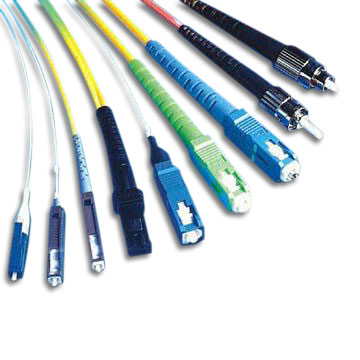
Pigtail yang disambungkan ke kabel optik bisa bermacam-macam konektornya, yang paling umum adalah konektor FC. Dari konektor FC di OTB ini kita tinggal menggunakan patchcord yang sesuai untuk disambungkan ke perangkat. Umumnya perangkat optik seperti switch atau bridge menggunakan konektor SC atau LC. Cukup menyulitkan ketika menyebut jenis konektor yang kita kehendaki kepada penjual, FC, SC, ST, atau LC.

Setelah kabel optik terpasang di OTB dilakukan pengujian end-to-end dengan menggunakan Optical Time Domain Reflectometer (OTDR). Dengan OTDR akan didapatkan kualitas kabel, seberapa besar loss cahaya dan berapa panjang kabel totalnya. Harga perangkat OTDR ini sangat mahal, meskipun pengoperasiannya relatif mudah. OTDR ini digunakan pula pada saat terjadi gangguan putusnya kabel laut atau terestrial antar kota, sehingga bisa ditentukan di titik mana kabel harus diperbaiki dan disambung kembali.

Untuk keperluan sederhana misalnya sambungan fiber optik antar gedung pada jarak ratusan meter (hingga 15km) kini teknologi bridge/converter-nya sudah semakin murah dengan kapasitas 100Mbps, sedangkan untuk full gigabit harga switch/module-switch-nya masih mahal. Jadi, meskipun harga kabel serat optik sudah di kisaran Rp10.000/m namun total pemasangannya membengkak karena ada biaya SDM yang menarik dan memasang kabel, biaya splicing setiap core-nya, pemasangan OTB, pengujian OTDR, penyediaan patchcord dan perangkat optiknya sendiri (switch/bridge).

Cahaya yang telah mengalami pelebaran dan pelemahan itu dapat dipulihkan kembali dengan memakai piranti pengulang elektronis, yang ditempatkan pada jarak tertentu. Prinsip kerja piranti ini adalah mengubah cahaya yang datang ke bentuk elektris kemudian diperkuat dan diubah kembali ke bentuk asal (cahaya). Akan tetapi hal ini dianggap kurang praktis, karena dapat menyebabkan kesalahan tambahan, membatasi pesat transmisi dan lebar bidang serta relatif mahal.

Perkembangan teknologi yang begitu pesat telah memunculkan penguat serat terdadah erbium (Erbium Doped Fiber Amplifier, EDFA). Penguat ini dapat mengurangi ketergantungan terhadap piranti pengulang yang biasa digunakan. Fungsi EDFA dalam sistem komunikasi optis adalah :

Penguat daya, berfungsi meningkatkan daya terpancar dari pengirim.
Pengulang, dipasang di tempat-tempat tertentu.
Penguat awal, berfungsi meningkatkan sensitivitas penerima.
Dengan menggunakan EDFA akan diperoleh pembangkitan sinyal dengan faktor yang lebih besar dan dapat membawa data dengan pesat bit yang lebih tinggi dibanding pengulang elektronik.
Dasar Sistem Komunikasi Optik
Sistem komunikasi serat optik pada umumnya terdiri dari pemancar, media transmisi dan penerima. Pada sisi pengirim, informsi yang akan dikirimkan terlebih dahulu diubah ke bentuk isyarat listrik oleh sebuah tranduser sebelum ditransmisikan. Oleh modulator informasi yang terdapat dalam isyarat listrik tersebut diubah lagi ke format yang sesuai. Sejumlah daya diberikan pengirim ke kanal informasi oleh pengkopel kanal (masukan) agar isyarat termodulasi dapat diteima pada sisi penerima. Pengkopel kanal (keluaran) memberi daya kanala informasi ke detektor. Isyarat termodulasi diubah oleh fotodetektor menjadi isyarat listrik. Dan setelah dipisahkan dari pembawanya, isyarat listrik diubah menjadi isyarat aslinya oleh suatu transduser.
Keunggulan Serat Optik
Ada beberapa keunggulan serat optik di banding media transmisi lainnya, yaitu :
Lebar bidang yang luas, sehingga sanggup menampung informasi yang besar.
Bentuk yang sangat kecil dan murah.
Tidak terpengaruh oleh medan elektris dan medan magnetis.
Isyarat dalam kabel terjamin keamanannya.
Karena di dalam serat tidak terdapat tenaga listrik, maka tidak akan terjadi ledakan maupun percikan api. Di samping itu serat tahan terhadap gas beracun, bahan kimia dan air, sehingga cocok ditanam dalam tanah.
Substan sangat rendah, sehingga memperkecil jumlah sambungan dan jumlah pengulang.
Di samping kelebihan yang telah disebutkan di atas, serat optik juga mempunyai beberapa kelemahan di antaranya, yaitu :
Sulit membuat terminal pada kabel serat
Penyambungan serat harus menggunakan teknik dan ketelitian yang tinggi.
Proses Pembuatan Serat
Proses pembuatan serat berhubungan erat dengan pemilihan bahan serat. Ada beberapa sifat yang harus diperhatikan dalam pemilihan bahan ini yaitu :
Bahan serat harus transparan pada panjang gelombang tertentu, agar dapat merambatkan cahaya dengan efisien
Perbedaan indeks bias inti dan kulit harus kecil dan kedua bahan harus mudah bersatu
Fleksibel dapat ditarik panjang dan tipis.
Ada dua metode pembuatan serat terdadah erbium, yaitu :
Teknik fase uap (Vapour Phase Technique)
Merupakan suatu teknik yang mendadahkan erbium fase uap ke dalam inti serat. Erbium dipanaskan sampai titik tertentu agat diperoleh tekanan uap kerja yang sesuai. Kemudian uap dialirkan ke dalam serat, dan selanjutnya diendapkan.
Terdapat dua metode dalam teknik fase uap ini. Pertama menggunakan ruang pendadah terisi erbium. Pengendapan selubung dilakukan dengan cara biasa, tetapi selama pengendapan inti, SICl4, GeCl4, dan O2 ditempatkan pada bagian bawah tabung. Ruang pendadah dipanasi secara konstan untuk mengalirkan erbium. Konsentrasi erbium dapat dikendalikan dengan pengaturan suhu ruang pendadah. Sedangkan metode kedua menggunakan spon silika yang terisi erbium guna menggantikan ruang pendadah serta memberikan kemampuan pendadahan erbium yang lebih baik.
Teknik fase cair (Liquid Phase Technique)
Teknik ini mendadahkan erbium fase cair ke dalam serat. Di sini lapisan selubung diendapkan ke dalam tabung landasan dengan cara biasa, sedangkan pengendapan inti dilakukan pada suhu yang lebih rendah, dengan demikian lapisan ini tidak terpuntir secara penuh. Selanjutnya lapisan berpori direndam dalam larutan erbium encer agar pori-pori tersebut terisi. Kemudian dikeringkan dan dilebur ke dalam lapisan kaca jernih. Lalu tabung dimasukkan dalam bentukan dengan cara biasa. Teknik ini juga dapat digunakan untuk berbagai bahan yang didasarkan pada silika berpori.

Rabu, Februari 25, 2009

CARA INSTALASI MANDRIVA (dibaca "Man-dree-vah"!)

Linux Mandriva adalah kelanjutan dari Mandrake Linux, di awali dengan Mandriva Linux LE 2005 sebagai kelanjutan dari Mandrake Linux 10.1 yaitu ketika Perusahaan Mandrake Soft membeli kepemilikan Distro Linux Connectiva. Atau Mandriva Linux LE 2005 adalah nama baru untuk Mandrake Linux 10.2. Dan pada bulan oktober 2007 kemarin Mandriva resmi merilis Mandriva Linux 2008. Cara atau pola instalasinya sama saja baik versi 2005, 2006,2007,2008, karena memang Mandrake atau Mandriva khususnya sejak Mandrake 8.0 memang sudah demikian mudahnya karena sebagian besar parameter-nya tinggal di klik OK atau Lanjutkan, Di samping itu, sebagian parameter dapat di set ulang setelah Linux Mandrake atau Mandriva terinstall menggunakan fasilitas Mandrake/Mandriva Control Center. karenanya kita tidak perlu takut akan mendapat kesulitan yang berarti untuk menginstalasi Linux ini.Untuk kesempatan ini karena keterbatasan waktu dan cukup banyak fitur utk proses instalasi Mandriva ini jika mau di bahas secara detil, maka saya hanya akan membahas garis besar atau proses singkat dan mudahnya saja utk cara instalasi Mandriva ini . ada beberapa cara instalasi berdasarkan sumbernya spt dari Hardisk,CDROM, Server dalam jaringan(web) ,tapi untuk panduan ini yg saya bahas untuk instalasi dari CDROM :
1).Setelah BIOS di set boot dari CDROM masukan CD1

2).Setelah tampilan utama akan memasuki menu Modus Instalasi yaitu grafis dan Text ,pilih saja grafis utk pemula.

3).Masuk menu bahasa , bisa pilih Bahasa Indonesia jika ini mungkin memudahkan. ->lalu next atau lanjutkan.

4).License agreement, pilih Accept ->lalu next atau lanjutkan.

5).Konfigurasi Mouse, mouse anda usb atau ps/2 pilih,->lalu next atau lanjutkan

6).Upgrade atau install, utk pilih saja install ,kecuali di PC anda sudah ada versi linux sebelumnya silahkan pilih upgrade, bila anda pilih upgrade nanti akan tampil pilihan upgrade dari versi linux yg sudah ada di PC ->lalu next atau lanjutkan

7).Konfigurasi keyboard, gampangnya pilih US.English ->lalu next atau lanjutkan

8).security Level atau Keamanan , ada High, Higher, Paranoid, Standar, pilih saja Standar utk panduan ini sebagai pemula ->lalu next atau lanjutkan

9). Partisi Hardisk, untuk pemula dan supaya amannya aja pilih saja Erase entire disk artinya akan menggunakan seluruh ruang hardisk, dan data-data yg pernah ada akan hilang akan atau bisa juga pilih Use existing partitions. yaitu anda akan di minta menentukan mount point setiap partisi yg ada, pilihan ini tidak kan menghapus partisi lain yg mungkin sudah ada. ->lalu next atau lanjutkan

10).Mem-format Partisi, untuk panduan ini lakukan format saja ,kecuali anda sudah paham bisa juga tidak perlu di format bila sudah memiliki partisi Linux sebelumnya, ->lalu next atau lanjutkan

11).Memilih CD instalasi, beri centang saja semua CD yg anda punya CD1,CD2,CD3...dst

12).Menambah Source Program /driver, ada None, CDROM, Network http, ftp .anda bisa pilih None, karena nanti bisa di lengkapi juga setelahproses install ini selesai .

13).Memilih Paket Program , ada 3 paket :workstation - Server - Graphical Environmet , pada panduan ini beri centang saja semua pada bagian Workstation, kosongkan bagian Server, dan pada Graphical Environment beri centang saja pd KDE Workstation, masalah ini akan di bahas pada artikel yg lain.->lalu next atau lanjutkan

14).Proses Instalasi di mulai tunggu dan pada tahap ini anda akan di minta memasukan CD2,CD3...dst sesuai versi Mandriva yg anda Instal , Mandriva 2005 (3 CD) , Mandriva 2006 (4 CD)Mandriva 2007 (4 CD) ,Mandriva 2008 (3 CD) .

15). Setelah prose instalasi selesai anda akan memasuki menu Password , jika anda tidak mau memberi password anda bisa meng-klik tombol pilihan No password , tapi utk panduan ini sebaiknya isikan saja password anda karena nanti berhubungan dengan pengelolaan user yg akan saya sedikit jelaskan ->lalu next atau lanjutkan

16). Menambah user, tambahkan user minimal 1 org utk bisa meng-akses system anda , anda yg menentukan username,password ,icon utk user tsb. ->lalu next atau lanjutkan lalu ->lalu next atau lanjutkan lagi.

17). Install Boot Loader, pilih saja First sector of drive, ->lalu next atau lanjutkan

18). Lalu akan masuk ke konfigurasi system yg telah terinstall, dan pada tahap ini mungkin anda akan melihat konfigurasi yg belum terinstall dg benar, anda boleh menyesuaikan atau boleh langsung ->lalu next atau lanjutkan

19). Konfigurasi Jaringan, yaitu mengkonfigurasi system hardware utk jaringan dan internet, jika pada tahap ini anda sdh paham silahkan di konfigurasi, jika tidak bisa langsung saja sembarang , nanti kita konfigurasi setelah proses instalasi, karena spt saya katakan dari awal bahwa tujuan panduan instalasi ini adalah utk pemula supaya proses instalasi Linux berhasil dulu, masalah lain2 nya akan di bahas belakangan , ->lalu next atau lanjutkan

20). Atur Time Zone , pilih Zona waktu di mana anda tinggal ,misalnya saya pilih Jakarta.->lalu next atau lanjutkan.

21). Lalu Pilih saja ,automatic time synchronization .

22). Booting Service , bila anda melewati tahap ini anda bisa pilih Syslog ,->lalu next atau lanjutkan.

23). Internet update, boleh pilih Yes atau No, ->lalu next atau lanjutkan

24).Selesai...keluarkan CD dari CDROM lalu klik tombol Reboot, setelah Reboot Mandriva anda siap di gunakan .


NOTE :Sebagai tambahan, Jika anda karena suatu alasan tidak mau meng-install Linux ke PC anda , maka ada solusi lain yaitu menggunakan "Live CD".Live CD itu apa.. ?Cari di distro linux yg anda tau tanyakan beli Live CD mandriva 2005, 2006,2007,2008.Lalu booting komputer ,Set BIOS untuk boot dari CDROM, masukan Live CD tadi ke CDROM dan nikmati Linux instan anda tidak perlu menginstall di hardisk.Yups Live CD adalah linux instan CD ,saya sendiri juga suka pakai ini untuk suatu keperluan dan keadaan.Mungkin live CD ini juga cocok untuk pemula untuk di coba-coba dalam rangka pengenalan.cara install linux mandriva 2005, 2007 , 2008 sama saja..

MaCaM-mAcaM LiNuX

MACAM-MACAM LINUX

Di dunia server linux sudah tidak diragukan lagi kemampuan dan skalabilitas + security + availabel plus-plus yang lainnya (tetapi tetap tergantung man behind the gun ..!). Namun untuk penggunaan desktop linux harus berbenah banyak agar dapat memenuhi kebutuhan konsumen dalam berbagai kalangan pengguna dari mulai pengguna rumahan, tukang oprek, mahasiswa yang baru kenal komputer, pengguna kantoran dsb.Saya sendiri lagi coba-coba dan bereksperimen dengan macem-macem linux desktop tentu dengan parameter (kebutuhan) yang saya buat sendiri. Berikut ini ada beberapa parameter yang penulis buat sebagai acuanuntuk paling tidak ada satu atau beberapa distro linux yang cocok untuk kalangan desktop. Kebetulan saya bekerja disebuah perusahaan swastasekaligus developer PL/SQL dan juga merangkap administrator.Berikut ini parameter (dalam hal ini lagi-lagi saya menggunakan kata kebutuhan) yang saya berhasil temukan dalam lingkup sekitar tempat saya bekerja:
1. Mudah instalasi dan pemakaian (secara keseluruhan tanpa adasetting sana sini)

2. Mudah sharing file

3. Cepat dalam loading

4. Gegas dan ringan

5. Responship

6. Multimedia ( audio dan video)

7. Browser

8. Email

9. Chatting

10. Cool dalam tampilan sekaligus tidak neko-neko

11. Drag n drop yang bagus

12. Shortcut aplikasi dan folder

13. Stabil

14. Office

15. Design grafis

16. Authoring

17. Kemudahan dalam install dan uninstall aplikasi

18. Penanganan file (pdf, txt, png, jpeg, gif, xls, doc, dll)

19. Stabil (tidak sering crash)

20. Aman (paling tidak lebih tahan terhadap virus dan spywaredan trojan)

21. Murah (no license dan boleh dibajak)
Kebutuhan diatas mungkin masih belum lnegkap namun paling tidaksebagai starter awal buat kita-kita semua dalam mewujudkanlinux sebagai solusi desktop yang cocok buat semua kalangan.
Berikut ini juga daftar distro linux yang sudah saya coba beberapa dan tidak banyak karena keterbatasan waktu.
1. Xandros

2. Ubuntu

3. Kubuntu

4. Mandrake 10

5. Fedora Core 4

6. Lycoris

7. Knoppix 3.6

8. Simply Mepis

9. Redhat 9

Beberapa distro diatas sudah saya coba (cuma sekilas-sekilas aja) dan dari beberapa distro tersebut punya kelebihan dan punya kekurangan, berikut kelebihan dan kekurangan distro-distro di atas dalam urusan desktop.
1. Xandros
Kelebihan ...!

1. Mudah menginstallnya

2. Mudah dalam sharing file dan folder dengan komputer windows

3. Lumayan gegas (Atlon XP 1,7 RAM 256)

4. Tampilan cool dan oke5. Menunya lumayana mudah (berbasis KDE)

Kekurangan1. Tidak sepenuhnya free

DISTRO LINUX

Distro Linux (Singkatan dari distribusi Linux) adalah sebutan untuk sistem operasi komputer dan aplikasinya, merupakan keluarga Unix yang menggunakan kernel Linux.

Distribusi Linux bisa berupa perangkat lunak bebas dan bisa juga berupa perangkat lunak komersial.Berikut daftar macam-macam Distro Linux yang bisa anda download gratis di internet:Red Hat Linux ( http://www.redhat.com/).Red Hat adalah distro yang cukup populer di kalangan pengembang dan perusahaan Linux.Download : https://www.redhat.com/apps/download/Ubuntu ( http://www.ubuntu.com/).Ubuntu adalah salah satu distribusi Linux yang berbasiskan pada Debian.Proyek Ubuntu disponsori oleh Canonical Ltd (perusahaan milik Mark Shuttleworth).Nama Ubuntu diambil dari nama sebuah konsep ideologi di Afrika Selatan. “Ubuntu” berasal dari bahasa kuno Afrika, yang berarti “rasa perikemanusian terhadap sesama manusia”.Download : ftp://dl2.foss-id.web.id/iso/ubuntu/releases/CentOS ( http://www.centos.org/).CentOS adalah sistem operasi bebas yang didasarkan pada Red Hat Enterprise Linux (RHEL).CentOS singkatan dari Community ENTerprise Operating System (Sistem Operasi Perusahaan buatan Komunitas/Masyarakat).Download : http://mirrors.kernel.org/centos/5.2/isos/i386/Download : http://mirrors.kernel.org/centos/5.2/isos/x86_64/Debian ( http://www.debian.org/).Debian adalah sistem operasi berbasis kernel Linux.Debian adalah ‘kernel independen’, yaitu sistem operasi Debian dikembangkan murni tanpa mendasarkan pada sistem operasi yang telah ada.Download : ftp://ftp.us.debian.org/Fedora ( http://www.fedoraproject.org/).Fedora (sebelumnya bernama Fedora Core, terkadang disebut juga dengan Fedora Linux) adalah sebuah distro Linux berbasis RPM dan yum yang dikembangkan oleh Fedora Project yang didukung oleh komunitas pemrogram serta disponsori oleh Red Hat.Nama Fedora berasal dari karakter fedora yang digunakan di logo Red Hat.Download : http://mirrors.fedoraproject.org/publiclist/Fedora/9/Xandros ( http://www.xandros.com/).Xandros Linux adalah sebuah distro Linux yang berdasarkan pada sistim KDE.Tampilannya sangat mirip dengan Microsoft Windows, jadi apabila dioperasikan sangat mudah dan nyaman.Download : http://www.xandros.com/about/downloads_na.htmlKnoppix ( http://www.knoppix.org/).Knoppix adalah distro Linux live-cd yang dapat dijalankan melalui CD-ROM tanpa instalasi di hard disk.Distro ini berbasis Debian Linux dan diciptakan oleh Klaus Knopper.Download : ftp://ftp.kernel.org/pub/dist/knoppix/Gentoo ( http://www.gentoo.org/).Gentoo Linux adalah suatu distribusi Linux yang memakai paket sistem manajemen Portage. [Bandingkan dengan: Debian yang menggunakan paket .deb, RedHat / Mandrake yang menggunakan paket .rpm].Manajemen paket ini dirancang untuk modular (mudah ditambah-tambah), portabel (dapat di port ke distro lain), mudah ditata, fleksibel, dan dioptimalkan untuk masing-masing komputer pengguna.Download : http://www.gentoo.org/main/en/mirrors2.xmlSlackware ( http://www.slackware.com/).Slackware merupakan sistem operasi yang dibuat oleh Patrick Volkerding dari Slackware Linux, Inc. Slackware merupakan salah satu distro awal, dan merupakan yang tertua yang masih dikelola.Tujuan utama Slackware adalah stabilitas dan kemudahan desain, serta menjadi distribusi Linux yang paling mirip UnixDownload : ftp://ftp.slackware.com/pub/slackware/Mandriva Linux ( http://www.mandriva.com/).Mandriva Linux (dahulu dikenal dengan nama Mandrakelinux atau Mandrake Linux) adalah sistem operasi yang dibuat oleh Mandriva (dahulu dikenal dengan nama Mandrakesoft).Mandriva Linux menggunakan RPM Package Manager.Download : ftp://mirrors.kernel.org/mandrake/Mandrakelinux/official/iso/2009.0/openSUSE ( http://www.opensuse.org/).SUSE sebelumnya bernama SUSE Linux dan SuSE Linux Professional adalah salah satu distro Linux dari perusahaan Novell, atau lebih tepat dari anak perusahaannya Suse Linux GmbH (Software- und System-Entwicklungsgesellschaft mbH, Nürnberg yang berarti pengembangan -perangkat lunak dan -sistem)Download : http://download.opensuse.org/distribution/Freespire ( http://www.freespire.org/).Freespire adalah versi gratis dari distro Linspire (a.k.a Lindows), kemudian mungkin dikarenakan permasalahan nama, berubah menjadi Linspire.Download : http://wiki.freespire.org/index.php/Download_Freespire/Linux Mint ( http://www.iinuxmint.com/).Linux Mint adalah sistem operasi berbasis Linux untuk PC.Inti dari LinuxMint adalah Ubuntu, sehingga aplikasi yang dapat berjalan di Ubuntu, juga bisa berjalan pada LinuxMint.Download : http://www.linuxmint.com/download.htmlPCLinuxOS ( http://www.pclinuxos.com/).PCLinuxOS, sering disingkat sebagai PCLOS, adalah sebuah sistem operasi desktop.Ini adalah sebuah sistem operasi bebas untuk komputer pribadi yang bertujuan untuk memudahkan penggunaan.Download : http://www.pclinuxos.com/index.php?option=com_ionfiles&Itemid=28Puppy Linux ( http://www.puppylinux.org/).Puppy Linux adalah salah satu distro Linux Live CD yang sangat kecil ukurannya dan mengutamakan kemudahan dalam penggunaan.Seluruh sistem operasi dan aplikasinya berjalan dalam RAM, yang membolehkan media booting dilepas setelah sistem operasi berhasil dijalankan.Download : http://www.puppylinux.org/downloads/Sabayon Linux ( http://www.sabayonlinux.org/).Sabayon Linux, merupakan salah satu turunan Gentoo.Gentoo merupakan sebuah sistem operasi bebas berbasis source (Linux maupun FreeBSD) dengan metode instalasi kompilasi dan optimasi untuk CPU yang bersangkutan, dengan model kustomisasi semua paket atau hanya paket aplikasi yang dibutuhkanDownload : http://sabayon.linuxfreedom.com/Turbo Linux ( http://www.turbolinux.com/).TurboLinux menargetkan pada produk berbasis Linux dengan kinerja tinggi untuk pasar workstation dan server terutama untuk penggunaan clustering dan orientasinya ke perusahaan.Pengguna produk dan layanan TurboLinux terbanyak adalah perusahaan dan perorangan di Jepang dan Asia.Download : http://www.turbolinux.com/support/download.htmlDamn Small Linux ( http://www.damnsmalllinux.org/).Damn Small Linux(DSL) adalah salah satu distro/varian linux mini. Disebut mini karena paket DSL cuma 50MB besarnya. DSL juga memungkinkan untuk diinstall di USB 128MB

Rabu, Februari 04, 2009

SISTEM OPERASI JARINGAN

Sistem operasi jaringan (Inggris: network operating system) adalah sebuah jenis sistem operasi yang ditujukan untuk menangani jaringan. Umumnya, sistem operasi ini terdiri atas banyak layanan atau service yang ditujukan untuk melayani pengguna, seperti layanan berbagi berkas, layanan berbagi alat pencetak (printer), DNS Service, HTTP Service, dan lain sebagainya. Istilah ini populer pada akhir dekade 1980-an hingga awal dekade 1990-an.
Beberapa sistem operasi jaringan yang umum dijumpai adalah sebagai berikut:
Microsoft MS-NET
Microsoft LAN Manager
Novell NetWare


Sesuai fungsi komputer pada sebuah jaringan, maka tipe jaringan komputer dibedakan menjadi dua tipe:
Jaringan peer to peer
Jaringan client/serverJaringan peer to peer
Setiap komputer yang terhubung pada jaringan dapat berkomunikasi dengan komputer-komputer lain secara langsung tanpa melalui komputer perantara.
Pada jaringan ini sumber daya terbagi pada seluruh komputer yang terhubung dalam jaringan tersebut, baik sumber daya yang berupa perangkat keras maupun perangkat lunak dan datanya
Komputer yang terhubung dalam jaringan peer to peer pada prinsipnya mampu untuk bekerja sendiri sebagai sebuah komputer stand alone.
Tipe jaringan seperti ini sesuai untuk membangun sebuah workgroup dimana masing-masing penguna komputer bisa saling berbagi pakai penggunaan perangkat keras.Jaringan client/server
Terdapat sebuah komputer berfungsi sebagai server sedangkan komputer yang lain berfungsi sebagai client
Komputer server berfungsi dan bertugas melayani seluruh komputer yang terdapat dalam jaringan tersebut.
Sedangkan komputer client (workstation) sesuai dengan namanya menerima lanyanan dari komputer serverUntuk membangun suatu jaringan client-server diperlukan beberapa bagian:
Suatu komputer sebagai pusat data yang disebut sebagai file-server.
Komputer sebagai tempat kerja yang disebut sebagai workstation.
Peralatan jaringan seperti network interface card, hub dan lainnya.
Media penghubung antarkomputer.
System operasi jaringan seperti Windows 2000 server, Windows 2003 server, windows NT server, NetWare, unix, dan lainnya.
System operasi untuk workstation seperti DOS, Windows 3.1x, windows 9x, windows NT workstation, Windows XP, dan lainnya.Komputer server bertugas dan berfungsi untuk:
Melayani dan mengontrol seluruh jaringan.
Melayani permintaan-permintaan dari komputer workstation.
Mengontrol hubungan komputer satu dengan komputer yang lain, termasuk hubungannya dengan perangkat-perangkat lain yang terdapat di dalam jaringan.Adapun bentuk layanan (service) yang diberikan komputer service adalah:
Disk sharing, yaitu berupa penggunaan kapasitas disk secara bersama pada komputer client.
Print sharing, yaitu berupa penggunaan perangkat printer secara bersama-sama.
Penggunaan perangkat-perangkat lain secara bersama, demikian pula dengan data dan sistem aplikasi yang ada.
Mengatur keamanan jaringan dan data dalam jaringan.
Mengatur dan mengontrol hak dan waktu akses perangkat-perangkat yang ada dalam jaringan.Untuk memilih komputer server harus memperhatikan :
Sistem operasi yang digunakan.
Sistem aplikasi yang akan dijalankan.
Arsitektur jaringan yang diterapkan.
Jumlah komputer workstation dalam jaringan yang dilayani.
.Kemampuan dan daya tahan beroperasi dalam jangka waktu tak terbatas.
Kompatibelitas terhadap produk jaringan lainnya.
Dukungan teknis dari vendor perangkat tersebut.Perangkat lunak dalam sebuah jaringan komputer terdiri dari dua perangkat utama, yaitu:
Perangkat lunak sistem operasi jaringan.
Sistem aplikasi yang digunakan untuk bekerjaContoh sistem operasi jaringan :
Novell Netware dari Novell dengan dedicated servernya.
Windows NT dari Microsoft.
Unix yang dikenal dengan multiusernya.
Novell Netware itu..Novell Netware yang menggunakan dedicated server dimana komputer server memang khusus untuk melayani komputer clientProtokol jaringan menggunakan IPX/SPXTelah dirilis versi 5Untuk versi 4 kebawah bisa menggunakan pentium atau dibawahnya (80486 atau bahkan 80386)Namun untuk versi 5 disarankan menggunakan pentium.Jumlah workstation yang ditangani menentukan besar kecilnya komputer server yang digunakan,contoh: untuk mengontrol kurang lebih 100 work-station bisa digunakan 386 namun jika workstation lebih 100 harus menggunakan komputer yang lebih maju..Kebutuhan memori juga berpengaruh terhadap kinerja server.Kebutuhan memori dasar adalah 8 MB, kebutuhan memori untuk fasilitas-fasilitas tambahan pada netware kurang lebih 4 MB,untuk setiap penggunaan kapasitas atau volume hard disk sebesar 1 GB diperlukan tambahan memori kurang lebih 8 MB,disamping itu dibutuhkan memori tambahan untuk meningkatkan kineja hard disk (disk caching) sebesar kurang lebih 4 MB.
Windows NT itu...Berbeda dengan Novell Netware yang menggunakan dedicated server, windows NT menggunakan non-dedicate server sehingga memungkinkan untuk bekerja pada komputer server..Protokol jaringan menggunakan TCP/IP.Untuk workstationnya bisa menggunakan sistem operasi windows NT workstation atau Windows XP..Penggunaan server windows NT optimal untuk jaringan yang menggunakan aplikasi-aplikasi berbasis windows atau aplikasi-aplikasi grafis dan multimedia..Pada windows NT Microsoft memperkenalkan sebuah konsep manajemen jaringan dengan system domain, yaitu suatu pengelompokan secara logika terhadap beberapa komputer dalam jaringan, yang memungkinkan jaringan dikelola dari satu titik sebagai satu unit..sistem domain ini dimaksudkan untuk memudahkan dan meningkatkan system manajemen jaringan, yaitu dengan menyediakan satu titik pencatatan untuk validasi pada jaringan..Titik tersebut memberikan ijin kepada user untuk menggunakan resource pada jaringan sesuai dengan yang telah ditentukan. Untuk mendapatkan ijin tersebut, user cukup melakukan login pada titik tersebut sebagai domainnya.
Linux itu...Linux pada awalnya dibuat oleh Linus Torvalds di Universitas Helsinki, Finlandia.Kemudian dikembangkan dengan bantuan banyak progremer dan pakar Unix di Internet.Linux adalah sistem operasi komputer yang berbasis dan mirip dengan unix.Sekarang Linux bisa diperoleh dari distribusi yang umum digunakan seperti : RedHat, Debian,Slackware, Caldera, Turbo Linux dan lain-lain


Free Web Hosting | Top Hosting